時間をかけてインスタへ投稿しているのに、再生数も反応も伸びない。「占いの内容がよくないのかな」と、発信そのものに自信がなくなっていませんか。
投稿が伸びない時は、内容を全部作り直す前に「届いているか・読まれているか・次につながっているか」を分けて確認しましょう。同じテーマでも、文字の量や結果を見せる順番を変えることで、伝わり方を見直せます。
この記事では、占い師さんの投稿で確認したい5つのポイントと、Canvaでグラフ型リールを作る方法を紹介します。まず直すのは、あなたの鑑定ではなく、画面の中の「伝わりにくいところ」かもしれません。
インスタ投稿が伸びない時は、3つの状態に分けて考える
「伸びない」という言葉の中には、異なる困りごとが混ざっています。まず直近の投稿をいくつか見返し、どこで止まっているのかを整理します。インサイトの項目は、アカウントや投稿形式によって表示が異なります。
そもそも見られていない
閲覧やリーチが少ないなら、タイトルだけで「誰に向けた、何の話か」が伝わるかを確認します。「12星座占い」だけよりも、「好きな人の前で慎重になる時」の方が、見る人は自分に関係があるか判断しやすくなります。
急に大きく減った場合は、公開設定やアカウントステータスなども確認しましょう。数字が少ないだけで、すぐに利用制限やアルゴリズムの問題と決めつける必要はありません。
見られているけれど、内容を受け取ってもらえていない
再生されても反応につながりにくい時は、画面の文字が小さい、結果が出るまでが長い、一度に情報が出すぎる、といった負担がないかを見ます。再生時間が確認できる場合も、尺の違う動画をそのまま比べず、近い長さの投稿を参考にします。
投稿は見られるのに、プロフィールや相談につながらない
この場合は、動画の見せ方だけでなく、発信内容とプロフィールのつながりを確認します。恋愛の投稿から来た人に、どんな悩みを相談できるのかが分からなければ、次へ進む理由を作れません。再生数と鑑定の申し込みは、分けて考えることが大切です。
占いの投稿で見直したい5つの改善ポイント
1.タイトルを「占いの種類」から「気になる場面」へ変える
「恋愛運ランキング」を、「好きな人に気持ちを伝える時の慎重さ」のように具体化してみましょう。単に強い言葉にするのではなく、読者が日常の場面を思い浮かべられるかが基準です。
「絶対に復縁できる」「相手の本音が確定する」など、結果を断定する表現は使いません。タイトルの期待に、本文の内容が応えていることを優先します。
2.一画面で伝えることを一つにする
順位、長い解説、鑑定メニュー、フォローのお願いを同時に置くと、どこから読めばよいのか迷います。動画では結果の違いを見せ、詳しい説明はキャプションへ分けるなど、情報の役割を決めましょう。
3.結果を「探せる並べ方」にする
12星座を扱うなら、星座名の位置や文字サイズをそろえます。見る人が自分の星座を探しやすい配置を先に作り、その上で動きを加えます。演出を増やすことより、何を比較しているかが分かることが大切です。
4.動きの速さを、読める速さに合わせる
結果が次々と切り替わっても、文字を読み取れなければ内容は残りません。スマホで一度再生し、タイトル、星座名、結果の順に目を動かせるかを確認します。最後の一覧画面にも、内容を確かめる時間を残しましょう。
5.投稿後は、一度に一つだけ変えて比べる
次の投稿でタイトルもデザインもテーマも全部変えると、何が影響したのか分からなくなります。まずはタイトルの具体性など、仮説を一つに絞ります。投稿日時、テーマ、動画の長さ、公開後の同じ経過時間での反応を記録すると、見直しの材料になります。
少数の投稿だけで正解を決める必要はありません。「この工夫なら、読者が理解しやすいか」を確かめる小さな改善として続けていきましょう。
文字だけのランキングを、グラフ型リールへ変える方法
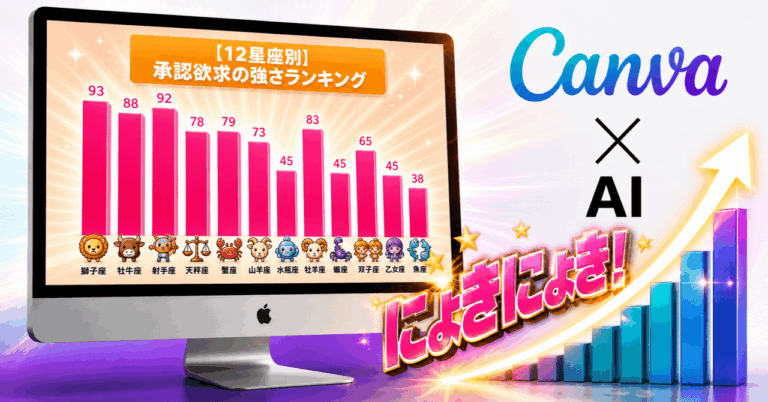
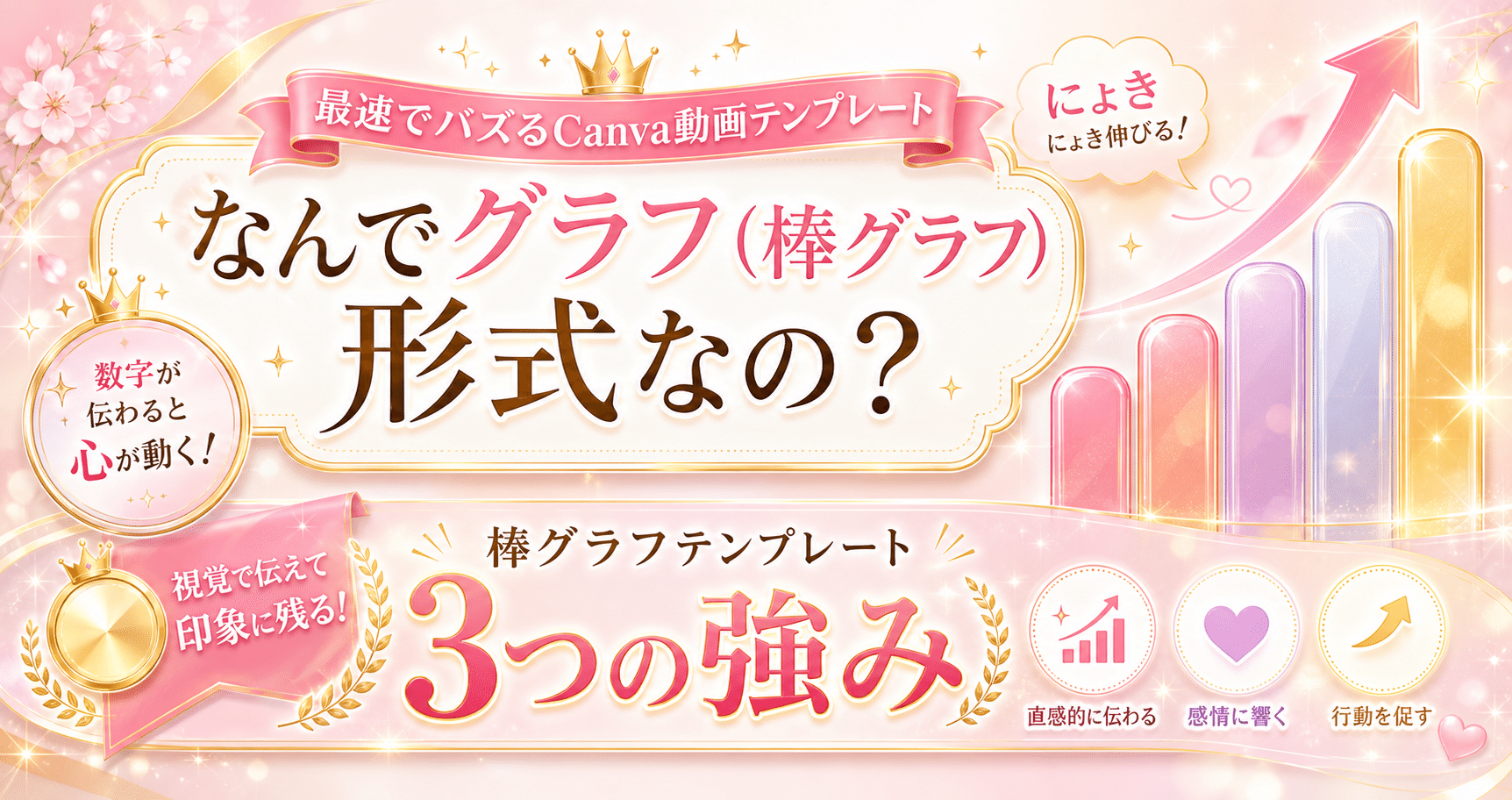
結果の違いを文章だけで説明しにくい時に使えるのが、棒の高さや長さで見せるグラフ型です。虹オフィスの「にょきにょきグラフ型」は、12タイプのキャラクターと棒を並べ、動きとともに結果を見せる構成です。
「どれが高いのか」「自分のタイプはどこか」を画面で追えるのが特徴です。ただし、占いの演出用スコアは、統計データや測定された性格の数値ではありません。数値を使う場合は、その位置付けを投稿内にも明記しましょう。
動き・違い・一覧性を組み合わせる
棒が現れる動きは結果を見る目印になり、高さの違いは比較を助けます。12タイプを同じ画面に残せば、自分と相手の結果を行き来して確認できます。「自分はどこか」「次はどのタイプか」が分かる構成を意識し、読む前に結果が消えないようにしましょう。
棒が上へ伸びる完成イメージ
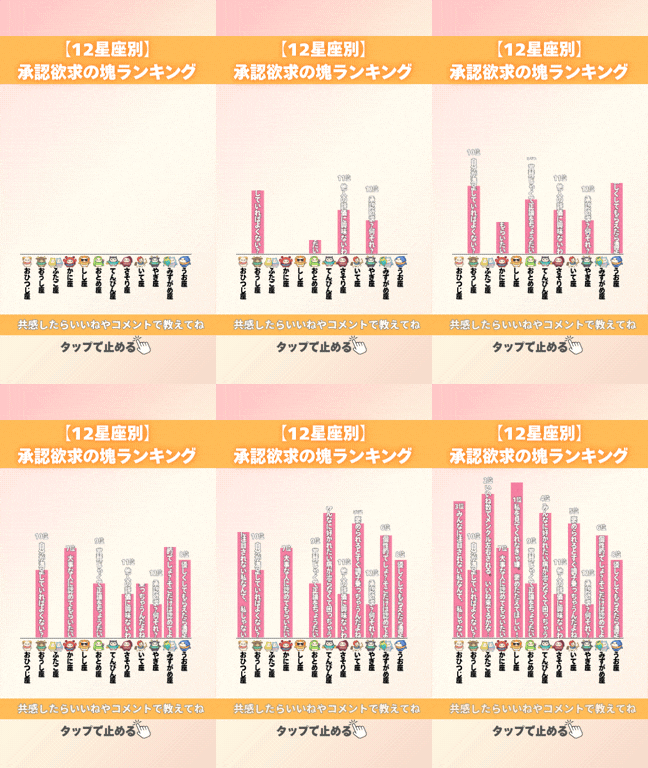
棒の下端をそろえ、開始時間をずらしたアニメーションの作例です。
Canvaで棒グラフ型リールを作る9つの手順
ここからは制作時のCanva画面に沿って解説します。画面名や配置は更新で変わる場合があります。まず比較テーマと順位の意味を決め、利用できる素材を用意してください。
STEP 1 Canvaの「スマホ動画」を新規作成する
まずCanvaにアクセスして、縦型動画の編集画面を開きます。
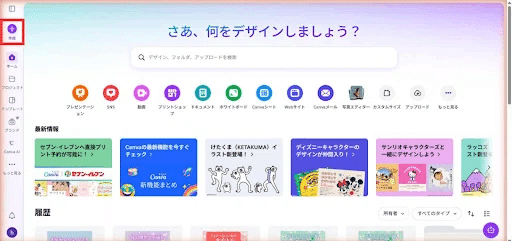
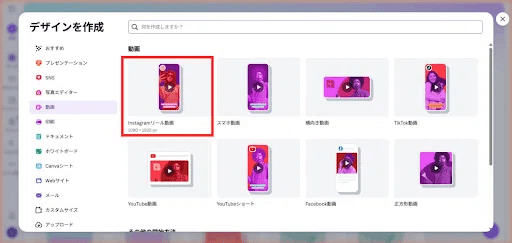
1. ブラウザで「canva.com」を開いてログインします
2. ホーム画面の「動画」アイコンをタップします
3. ポップアップから「スマホ動画」を選択します
4. 新しい編集画面(縦長キャンバス)が開きます
STEP 2 背景を作る
棒グラフが映える色合いで背景を設定します
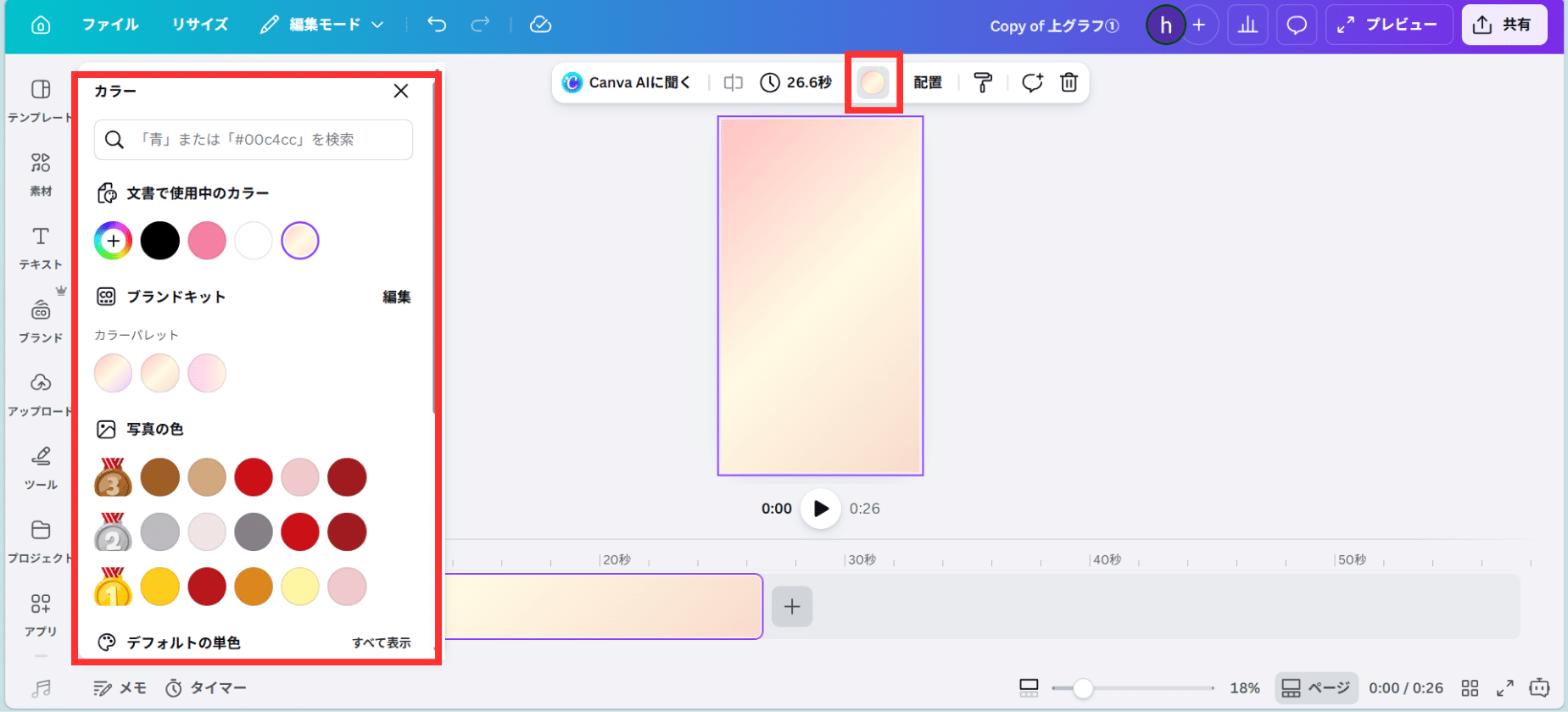
1. キャンバスの何もない場所をクリックして、上に出てくるバーから色の丸をクリックすると左側にパレットがでてきます。
2.好きな色を選択してください!
イラストや写真を背景にしてもOK!!デザインの中心に透明度を付けた白い四角を配置すればどんなデザインでも作成できますよ
STEP 3 タイトルなどを追加する
動画上部に「12星座別 ○○ランキング」などのタイトルを下部には「タップして止める」などのテキストを入れます!
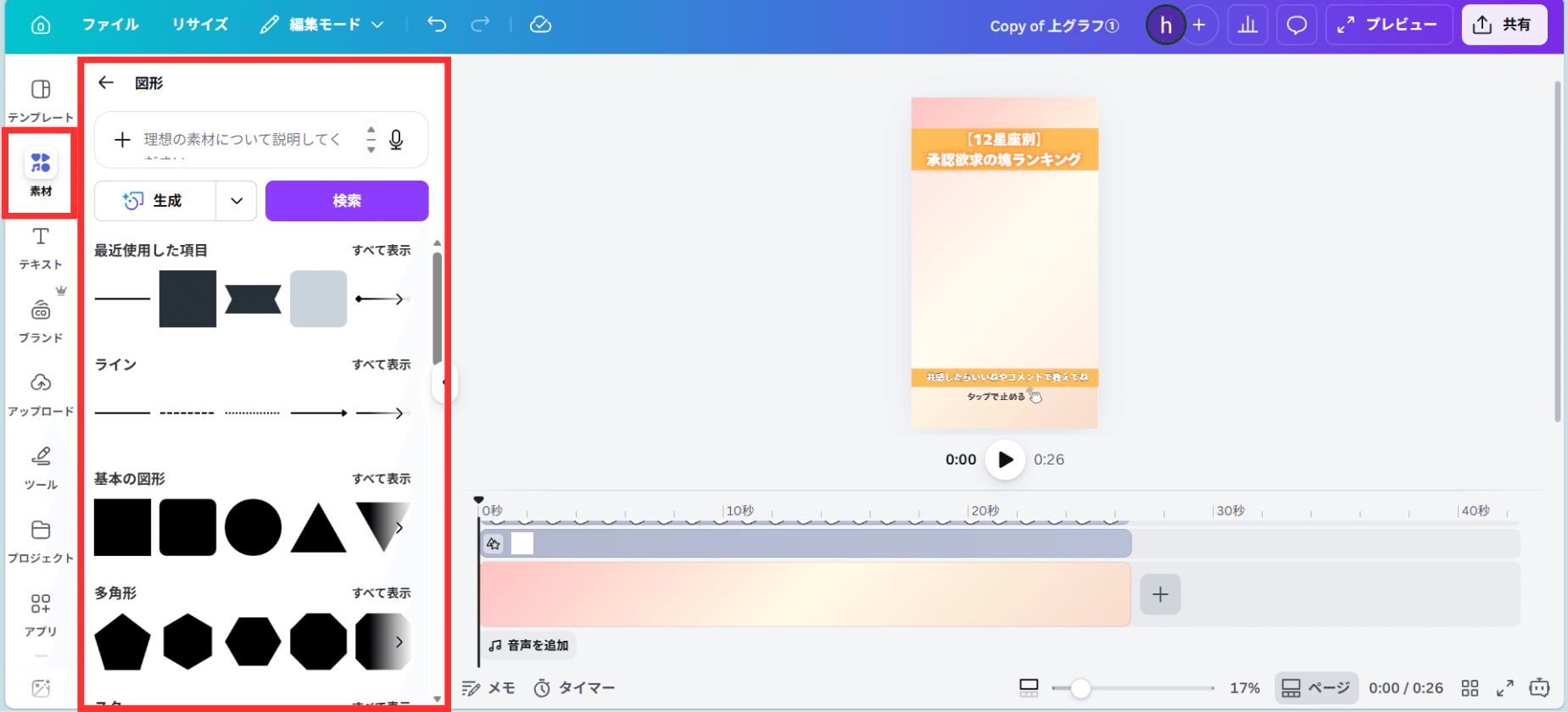
図形やテキストを使って、タイトルや行動の促しの素材を追加しましょう!
「素材」→「図形」から四角などを作ってタイトルを入れるのが私は好きです
テキストを2行に分けると画面にきれいに収まります「Pop ハッピネス」は可愛い丸文字でこの動画の雰囲気にぴったりです!
STEP 4 キャラクターを配置する
どのタイプか分かるようにキャラクターとテキストを配置しましょう!
今回は12星座で作ります。
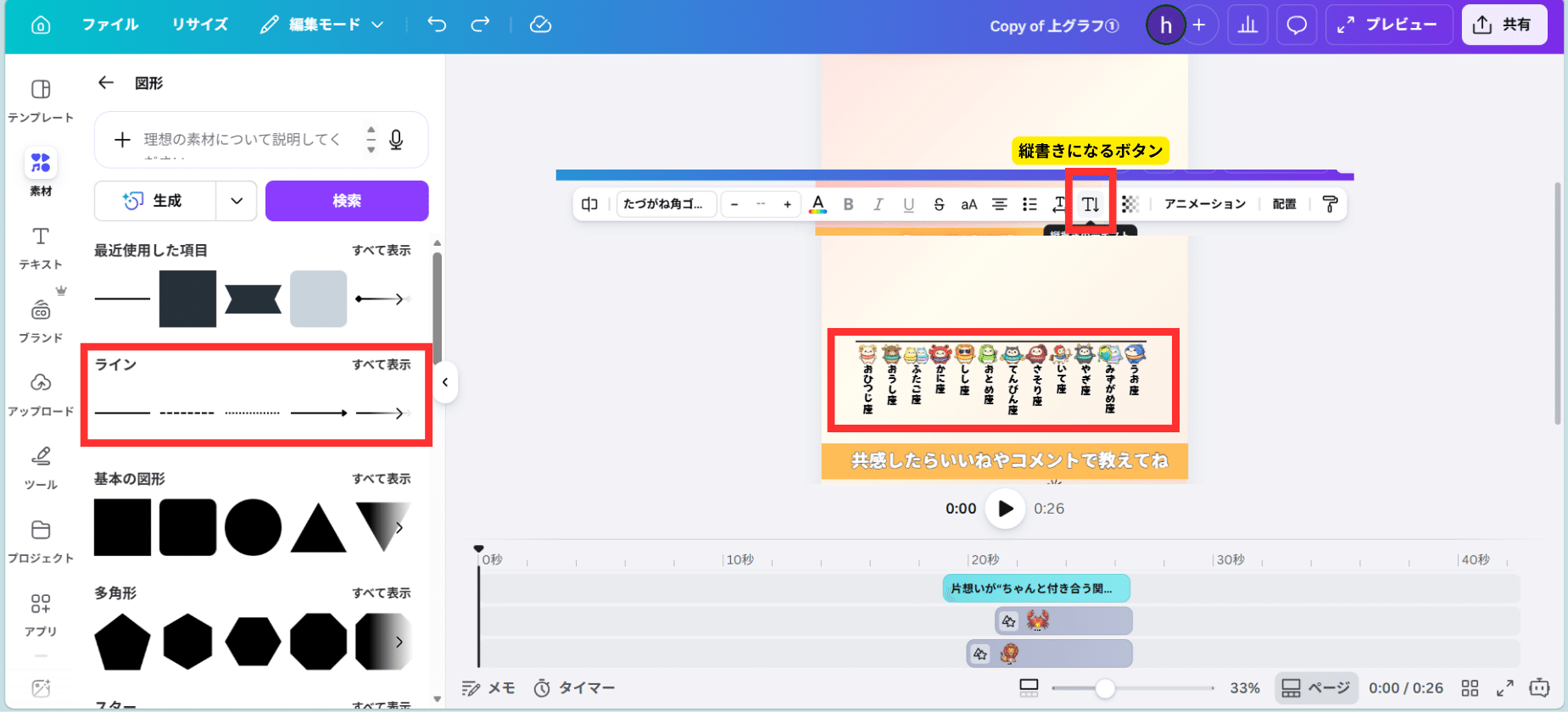
1.オリジナルキャラクターかCanvaの素材をつかって、キャラクターを配置します。下には名前も付けてあげると分かりやすいです
2.グラフなので、一本線を引いておくのもおすすめです。
「図形」から「ライン」を選択して、線を引いてみてください。
文字は縦書きにできるボタンから、縦書きにするとよいですよ!
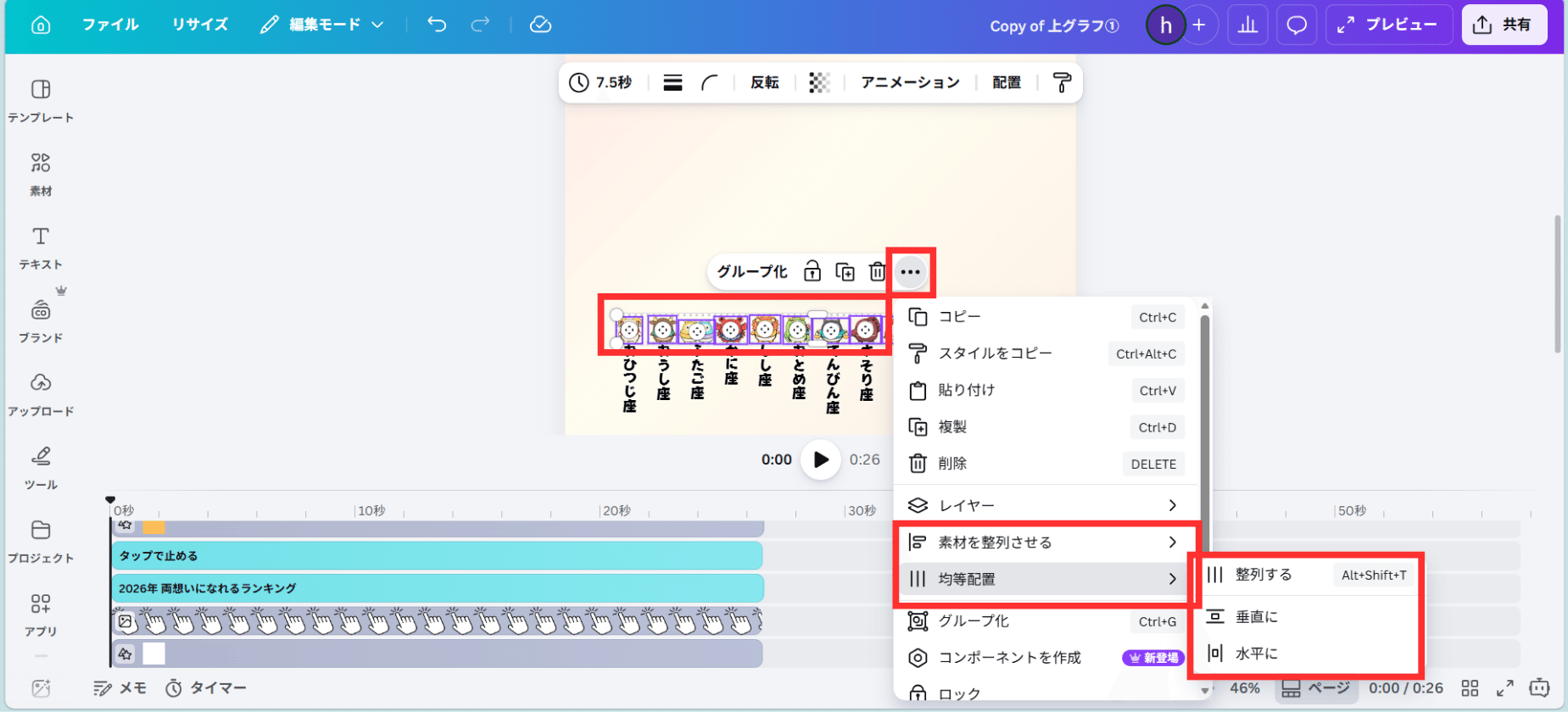
キャラクターが綺麗に整列しないという時は、まとめて選択して整えましょう。
1. 揃えたいキャラクターを複数選択する
ドラッグして対象を囲むと、まとめて選択できます。背景など、動かしたくない素材が選ばれていないか確認してください。
2. 「…」から「均等配置」→「整列する」を選ぶ
キャラクター同士の間隔をそろえます。位置をそろえたい場合は「素材を整列させる」を使い、基準となる位置を合わせましょう。
最後に、星座名とキャラクターの対応、隣同士の間隔を確認できたら完了です。
STEP5 【核心】棒グラフ要素を作る
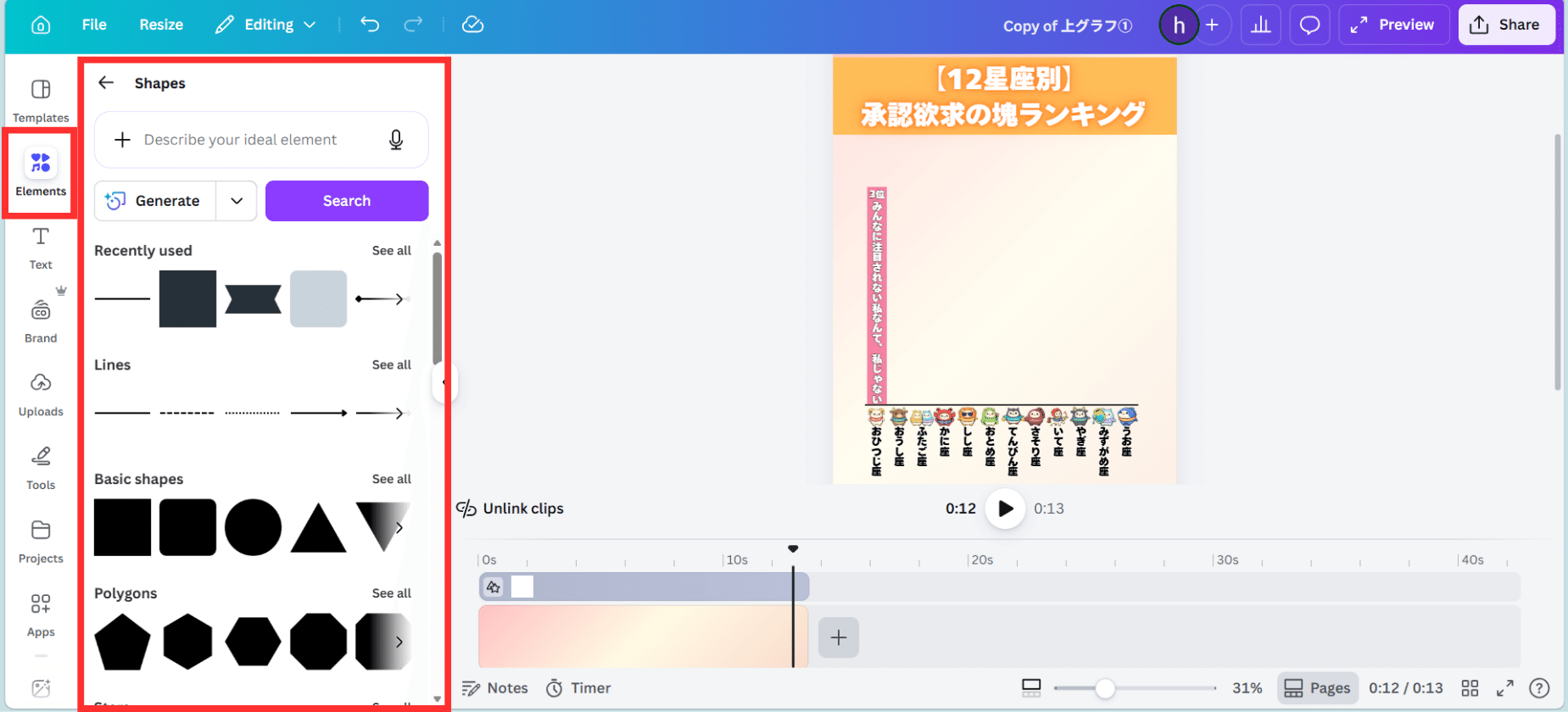
ここが「ニョキ」動画の一番重要なパートです!
1本 = ①棒(長方形)+ ②縦書きテキスト(特徴説明) をグループ化したものです
◆ 棒(長方形)を作る
1. 左サイドバー「素材」→「図形」→「長方形」を選択します。
2. キャンバス下部(星座キャラクターの少し上)にドラッグして配置します。
◆ 縦書きテキストを追加する
1. 「テキスト」→「本文を追加」をクリックします。
2. その星座の特徴テキストを入力します。
3. テキストボックスは縦書きにしましょう。
4. テキストを棒の上に配置します。
棒とテキストは「下揃え」で配置しておくと見栄えがよいです
◆ 棒+テキストをグループ化する
1. 棒(長方形)をクリックして選択します
2. 棒と縦書きテキストをドラッグで囲み、両方を選択します
3. 右クリック→「グループ化」をクリックします
4. 棒とテキストが一体化されたことを確認します
STEP 6 12本分コピーして高さ・色・テキストを調整する
STEP 5で作った1本をコピーして12本分用意します!
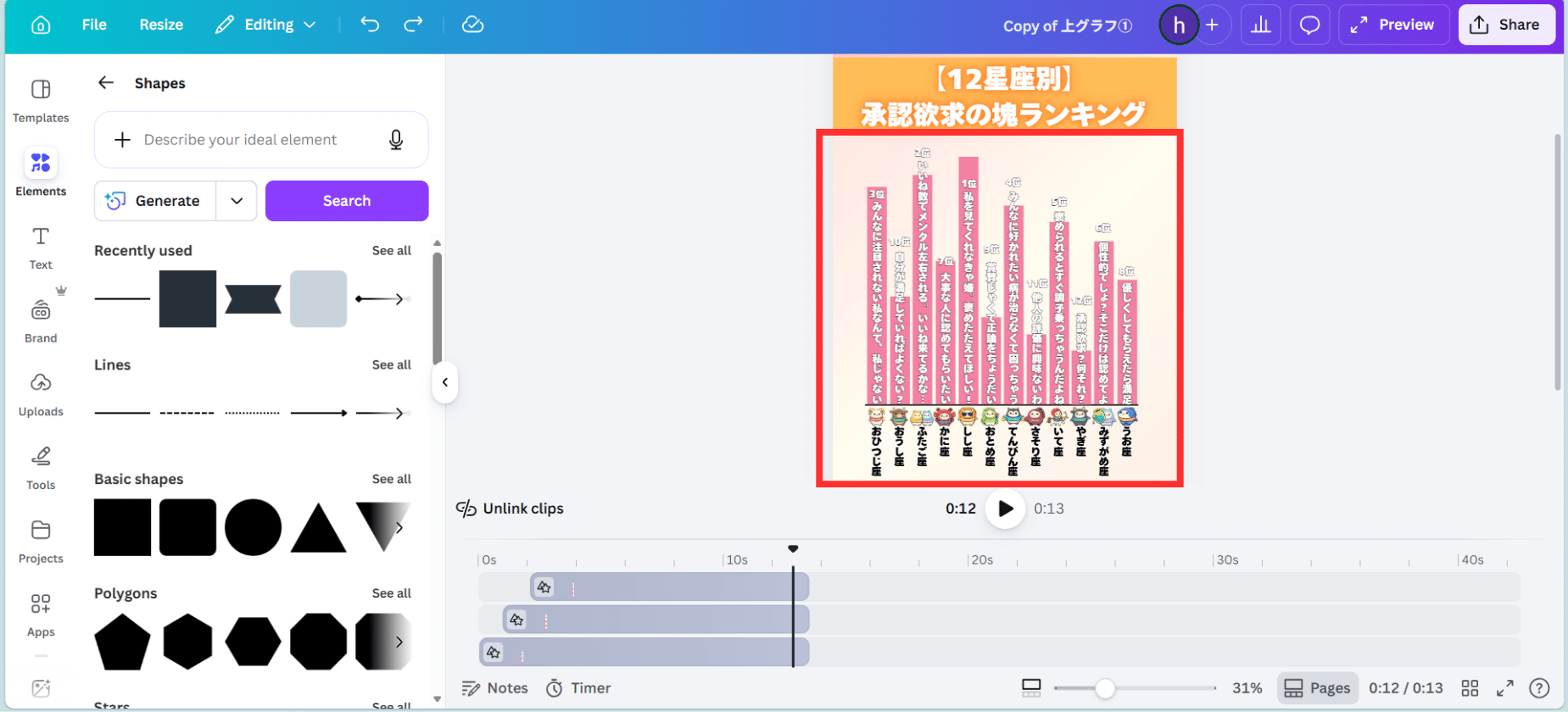
◆ 11個コピーする
1. STEP5で作ったグループを選択します
2. Ctrl+C → Ctrl+V を11回繰り返して合計12個にします
3. 12個を横一列に並べます(整列機能で等間隔に!)
◆ 各棒の高さを順位に合わせて調整する
各グループをダブルクリックして中の長方形を選択し、上辺ハンドルをドラッグして高さを調整します:
(12位~順位が上がるにつれて長くする)
◆ 各棒のテキストを調整する
各グループをダブルクリックして、その星座の特徴テキストに書き換えます。
棒の「底辺」は全部同じ高さ(下揃え)にすること!上辺だけを伸ばすイメージで調整します
STEP 7 各棒にアニメーションを設定する
いよいよここが「ニョキ」の正体です!
各棒グループに「下から上に伸びる」アニメーションを設定します。
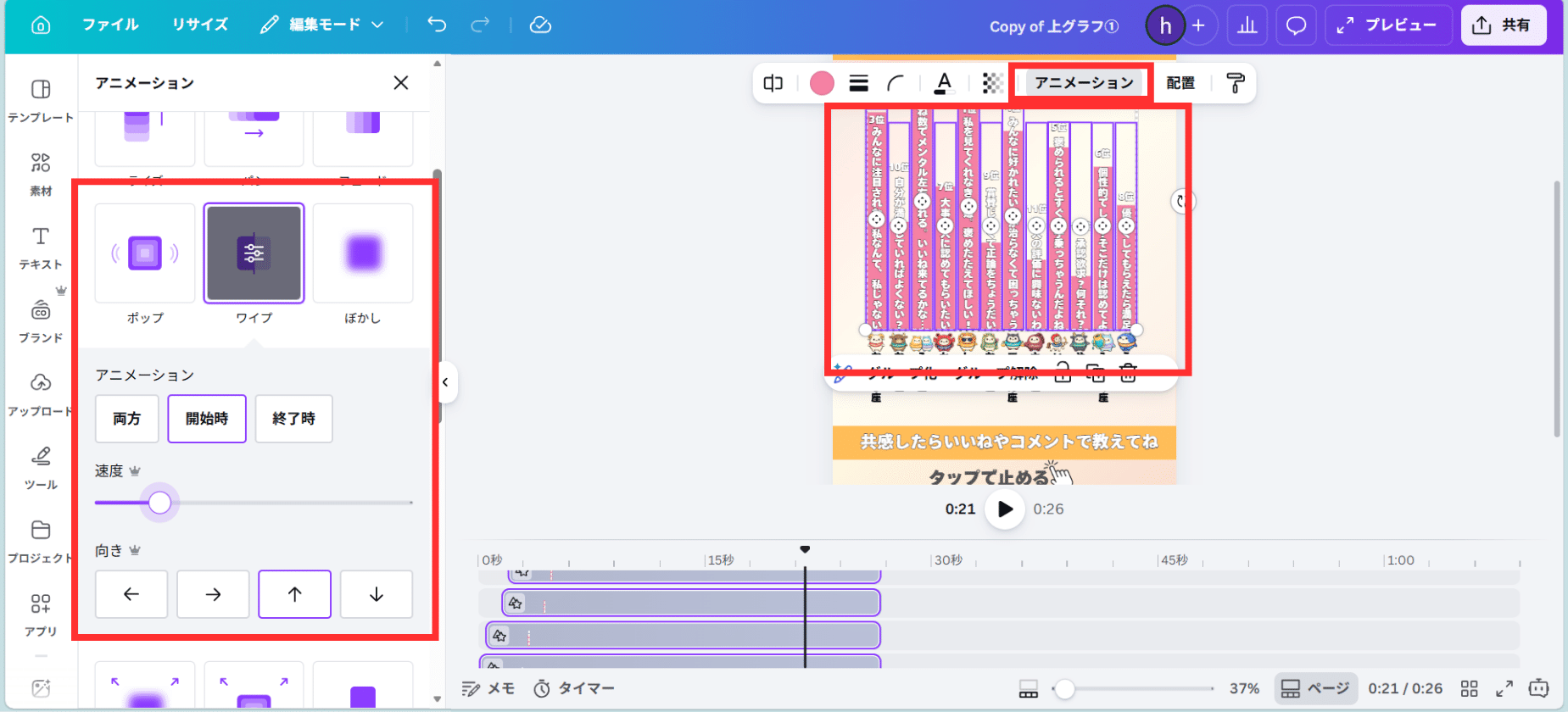
◆ アニメーションパネルを開く
1. 動きを付けたい棒とテキストのグループを選択します。
2. 上部ツールバーの「アニメーション」ボタンをクリックします。(見えない場合は「…」の中を確認!)
3. 左サイドバーにアニメーション選択パネルが開きます。
◆ アニメーションを選ぶ
1. 一覧から「ワイプ」を探してクリックします。
→ 方向を「上」に設定すると上に伸びます。
2. アニメーション速度:「普通」または「遅め」に設定します。
この時点ではまだ全棒が同じタイミングで出てきます。「ニョキ」のズレはSTEP 8で設定します!
STEP 8 タイムラインで「開始時間」をずらす
ここが「ニョキ、ニョキ、ニョキ…」の演出を生む最重要ステップです!
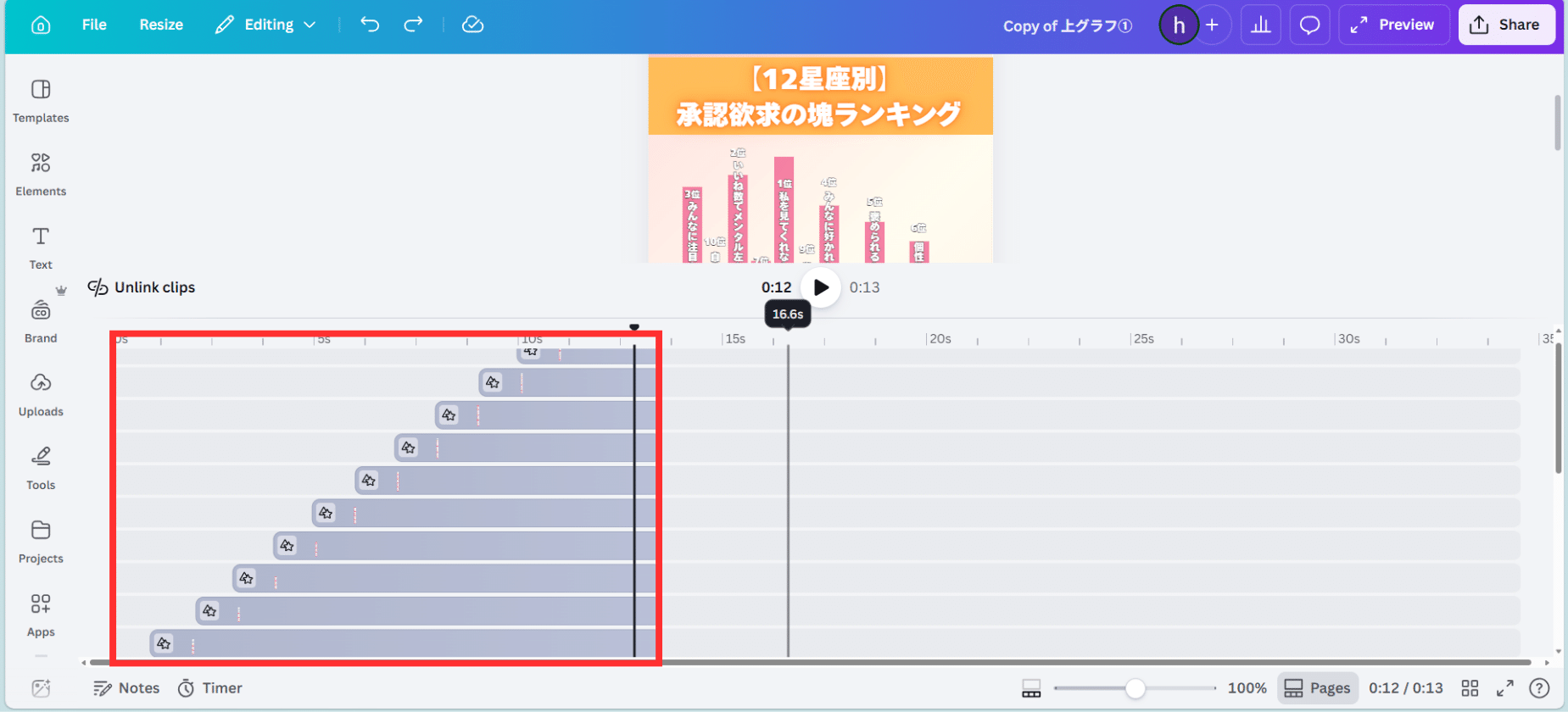
◆ タイムラインを表示する
1. 画面下部にタイムラインが表示されているか確認します。
2. 表示されていない場合は「タイムライン」ボタンをクリックします。
◆ 各棒の開始時間をずらす【最重要!】
1. 12位の棒グループのタイムラインバーの左端を「0秒」に合わせます。
2. 11位の棒のバー左端を「1秒」に移動します。
3. 以下、1秒ずつずらして12本すべて設定します。
タイムラインバーが見にくい場合は右下の「ズーム」スライダーで拡大できます。バーの左端だけを動かして、右端(動画の終わり)は揃えましょう
STEP 9 プレビュー確認・MP4書き出し
◆ プレビューで確認する
1. タイムライン左の「再生」ボタンをクリックします。
2. 棒グラフが12位から順番にニョキニョキ伸びてくることを確認します。
3. チェックポイント:棒が下から上に伸びているか/順番が正しいか/1位が最後に登場しているか。
◆ MP4で書き出す
1. 右上の「共有」ボタンをクリックします。
2. 「ダウンロード」を選択します。
3. ファイルの種類:「MP4形式の動画」、品質:「1080p」を選択します。
4. 「ダウンロード」ボタンをクリックして書き出し完了を待ちます。
1秒ずつの開始時間は作例です。12本が出そろった後にも読む時間を残し、文章量に合わせて長さを調整してください。
Lunaの実投稿で、動きと見せ方を確認する
こちらは、縦横2つの軸に12星座を配置する2軸グラフ(分布図)の応用例です。上で作った棒グラフとは別形式で、棒の高さではなく、画面上の位置でタイプの違いを見せています。棒グラフの完成イメージは前述の作例を、別のグラフ表現はこの動画を参考にしてください。
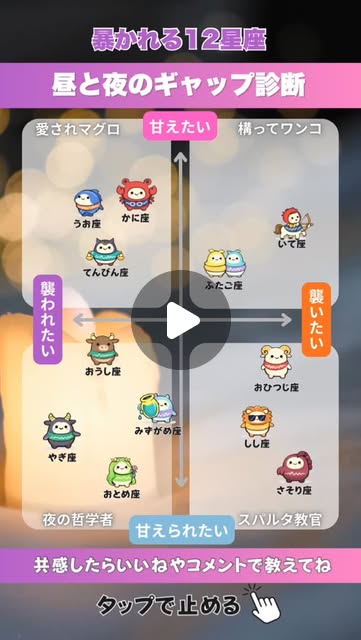
自分のタイプを探しやすい配置、文字が読める時間、最後に全体を確認できるかに注目してみてください。作例の反応が、他の投稿でも再現されるとは限りません。
よくある質問
Q. 棒が横から出たり、全て同時に出たりするのはなぜですか?
ワイプの方向と、各グループの表示開始時間を別々に確認します。下から上へ出したい場合は方向を「上」にし、順番に出したい場合はタイムラインの左端を1本ずつずらします。
Q. 棒の底辺や色はどう整えますか?
棒を複数選択して下端をそろえ、上辺だけを伸ばして高さを変えます。上位だけ色を変える時は、グループ内の長方形を選んで色を変更します。例として金色は#FFB300、銀色は#90A4AE、銅色は#A1673Aです。
Q. 書き出した動画に透かしが入ったらどうしますか?
素材の利用条件と契約プランを確認してください。有料素材が含まれている場合は、利用できる無料素材へ置き換える方法もあります。
Q. インスタ投稿が伸びないなら、毎日投稿した方がよいですか?
頻度だけで判断せず、どこで反応が止まっているかを先に確認しましょう。読みにくい状態のまま本数を増やすより、1本のタイトルや情報量を見直す方が取り組みやすい場合があります。
Q. グラフ型にすると、必ず再生数が増えますか?
保証はできません。グラフ型は結果の違いを見せるための表現方法です。テーマ、アカウントの状態、見る人との相性などによって反応は変わります。
Q. 顔出しや自分の声は必要ですか?
文字、図形、キャラクターの動きで構成できるため、必須ではありません。音声を入れない場合も、タイトルと結果だけで意味が伝わるかを確認します。
Q. AIで順位や数値まで自動で決めてよいですか?
タイトル案や言い換えの補助には使えますが、根拠の確認は必要です。作例用の数値を実測値のように扱わず、占術に沿う解釈や注意書きを自分で確認してください。
占い師のweb集客コンサルティングのご案内