「今日も投稿しなきゃ」と思うだけで気が重い。鑑定を終えてからCanvaを開いても、背景を選び、文字を整え、動きを付けているうちに夜が更けてしまう。そんな日が続いていませんか。
インスタ投稿に疲れた時は、気合いを足すよりも、毎回決めていることを減らすところから始めましょう。休むこと、投稿本数を減らすこと、同じレイアウトを使うことも、発信を続けるための選択肢です。
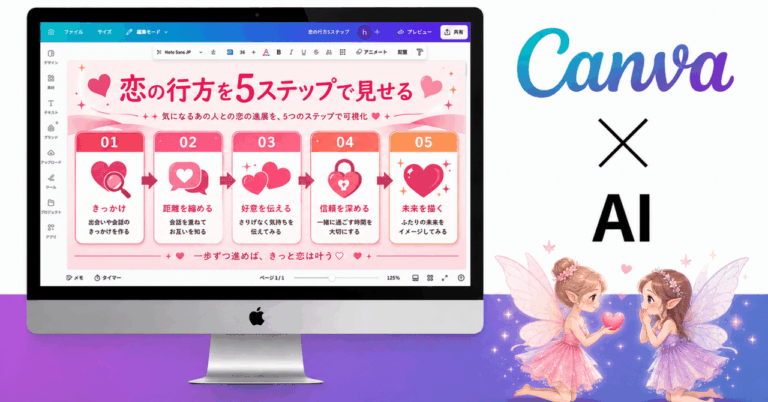
この記事では、占い師さんが動画作りの負担を整理する方法と、5つの段階を順に見せるCanvaテンプレートの使い方を紹介します。鑑定に向き合う時間を残しながら、無理なく出せる1本を作る。それを目標にしてみませんか。
インスタ投稿に疲れたら、何が負担なのかを分ける
同じ「疲れた」でも、必要な対処は違います。他の人の反応が気になるのか、投稿作業そのものが長いのか、まずは今の負担を言葉にしてみましょう。
反応や他人との比較が気になる
何度も数字を見てしまうなら、確認する時間をあらかじめ決め、作る時間と分けます。投稿を休む日まで、過去の数字を何度も見直す必要はありません。仕事や休息に使いたい時間が守れているかを基準にしましょう。
毎日出さなければ、という義務感がある
先に確保するのは、鑑定や生活に必要な時間です。その上で、今の自分に無理のない制作枠を決めます。「毎日」を守るために睡眠や鑑定準備を削るより、出せる本数へ調整する方が現実的です。
デザインや編集に時間がかかる
テーマを考えるより、色や配置を直している時間の方が長いなら、型を固定する余地があります。今回紹介するテンプレートが役立つのは、主にこの制作工程の負担です。気持ちの疲れすべてを、動画の道具だけで解決しようとしなくて大丈夫です。
疲れを増やさないために、先に減らしたい3つの作業
背景・色・フォントを毎回選び直す
自分の発信に合う背景、見出しの色、本文フォントを一度決め、まず数本は同じ組み合わせで作ります。毎回雰囲気を変えるより、読者が「いつもの占い師さんの投稿」と分かる見せ方を育てましょう。
文章作りと画面調整を行ったり来たりする
文章が決まる前にCanvaへ入力すると、書き直すたびにサイズや配置も直したくなります。先にメモでタイトルと結果の文章をそろえ、その後で画面へ入れると、工程を分けられます。
投稿直前まで、全部を完璧にしようとする
「誤字がない」「スマホで読める」「内容に矛盾がない」「利用できる素材と音源である」のように、完成条件を決めます。装飾を足し続けるより、必要な確認を終えたら完成にする方が、次の制作へ負担を持ち越しにくくなります。
5ステップ型なら、動画の流れを毎回考え直さずに済む
5ステップ型は、同じ画面の中で5つの段階を順番に見せる構成です。虹オフィスの作例では、12星座のキャラクターと説明を並べ、恋の進み方を段階ごとに切り替えています。
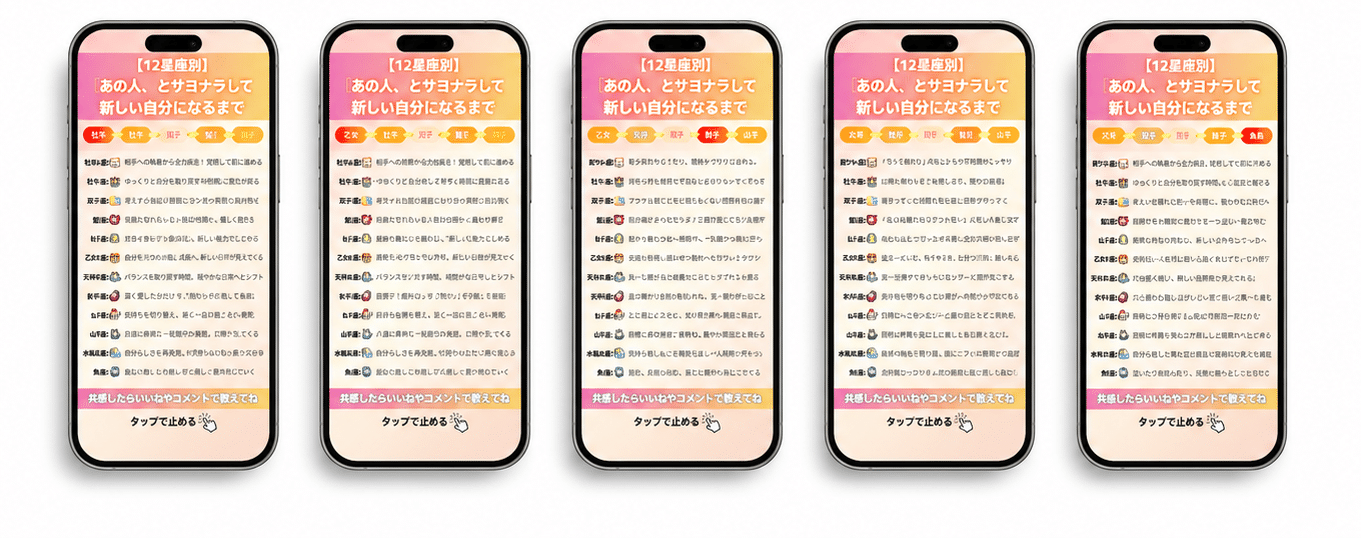
使い回せるのは、キャラクターの位置、段階の表示、文字を置く場所、ページの切り替えなど。変えるのはテーマと、それぞれの段階で伝える内容です。同じ動画を繰り返すのではなく、編集の土台を残すという使い方です。
ただし、12タイプすべてに5段階の個別文を用意するなら、確認する文章は60枠になります。テンプレートを使っても、文章の作成と点検は必要です。「すぐ量産しなければ」と考えず、最初は1本分を丁寧に完成させましょう。
原本を作る前に、テーマと60枠の文章を整える
1.一つのテーマを、5つの場面に分ける
たとえば片思いなら「気になる・会話する・距離が近づく・不安になる・気持ちを伝える」と整理できます。これは構成を考えるための例であり、恋愛が必ずこの順番で進むという意味ではありません。
5段階に分けても内容がほぼ同じになるテーマは、この型に無理に当てはめなくて構いません。順番のある変化や、段階ごとに異なるアドバイスを伝えたい時に使います。
2.文章を先にそろえ、長さを整える
「タイプ名・段階・伝える一言」の一覧を作り、空欄や重複がないか確認します。1枠の文章が長くなる場合は、伝えることを一つに絞ります。詳しい背景はキャプションへ分けましょう。
AIへの依頼例:以下の確認済みの文章を、意味を変えずに短い表現へ整えてください。相手の気持ちや未来を断定せず、5つの段階の違いが伝わるようにしてください。不明な占いの根拠は補わないでください。
AIは文章を整える補助として使い、星座の解釈やアドバイスの妥当性は自分で確認します。相談者の個人情報や個別鑑定の内容を、そのまま入力する必要はありません。
Canvaで5ステップ型リールの原本を作る
制作時の画面に沿った手順です。ボタンの強調、文章の動き、5ページの複製までを一度そろえると、次回は原本の複製から作り始められます。Canvaの画面名や配置は更新で変わる場合があります。
STEP 1|Canvaで新規デザインを開いて背景を作る
「新しいデザインを作成」→「動画」→「1080×1920px(縦型動画)」を選びます。
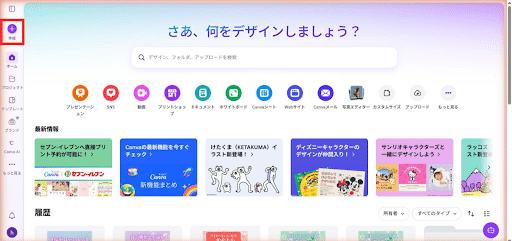
Canvaのホーム画面では、左上の「作成」を選びます。まずは動画のサイズを選ぶ画面を開きましょう。
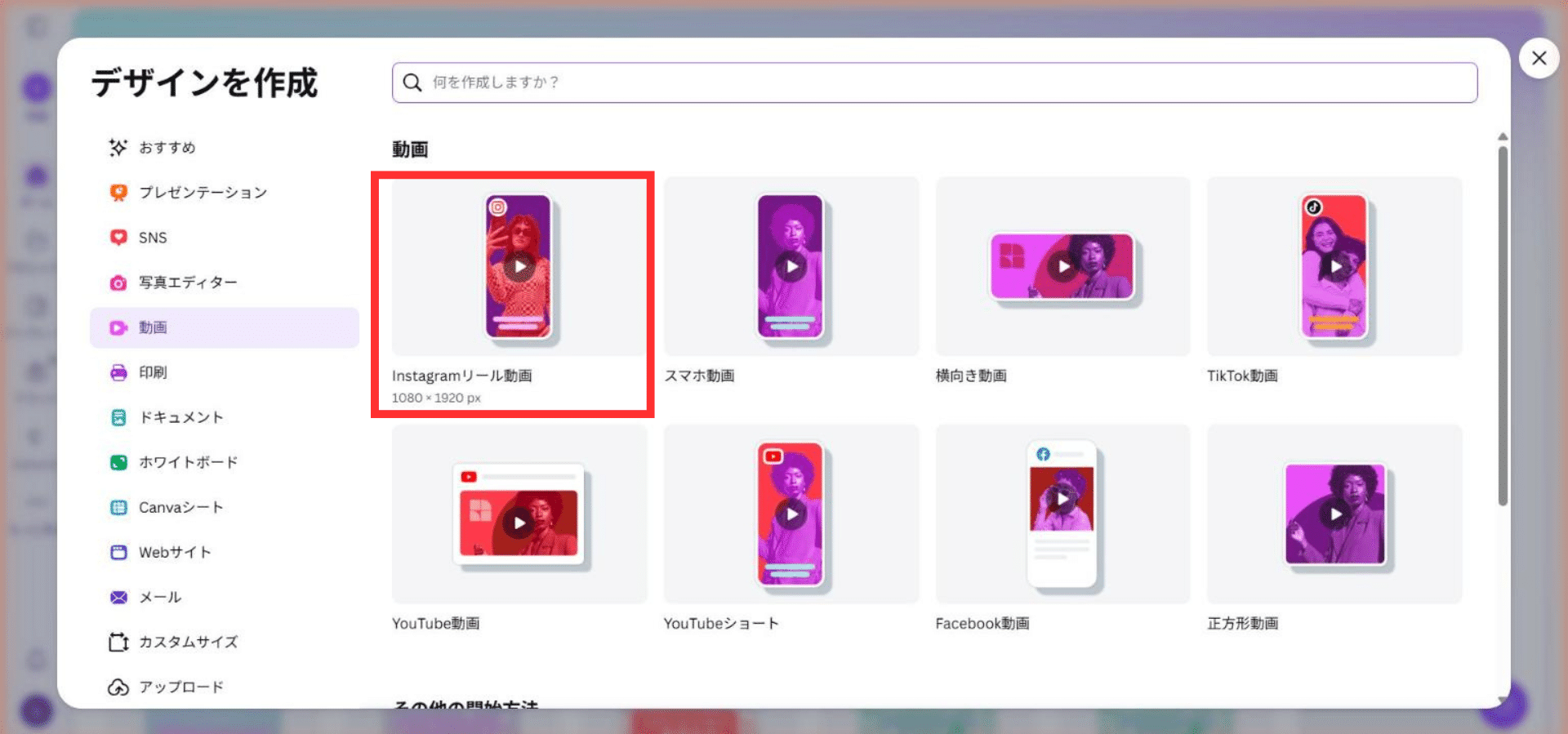
「動画」の一覧から、「Instagramリール動画(1080×1920px)」を選びます。画像の赤枠が目印です。横向き動画ではなく、スマホで縦に表示する形式を使います。
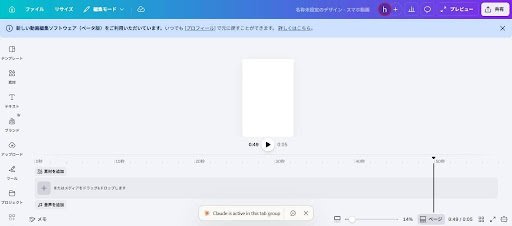
中央に白い縦長のキャンバスが開いたら、制作を始められます。この1ページを先に整え、後から複製する流れです。
背景を整える
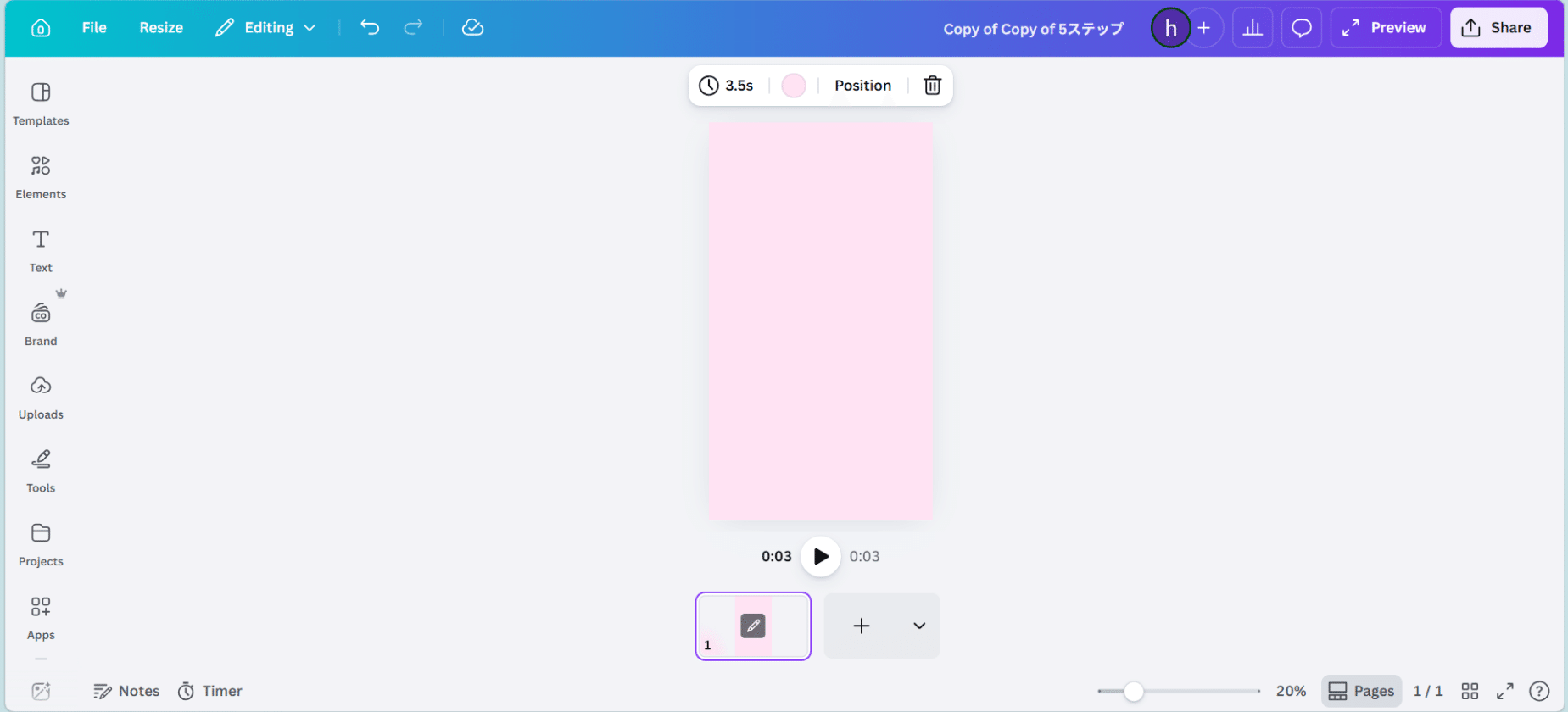
キャンバスの背景を選択し、上部にある色の丸から背景色を変更します。作例は淡いピンクの単色です。12星座分の文字を置くため、文字が埋もれにくい背景にしましょう。
単色やグラデーションで色を付けたり、好きな画像を背景にしてもよいと思います。
STEP 2|タイトルと5つのステップボタンを作る
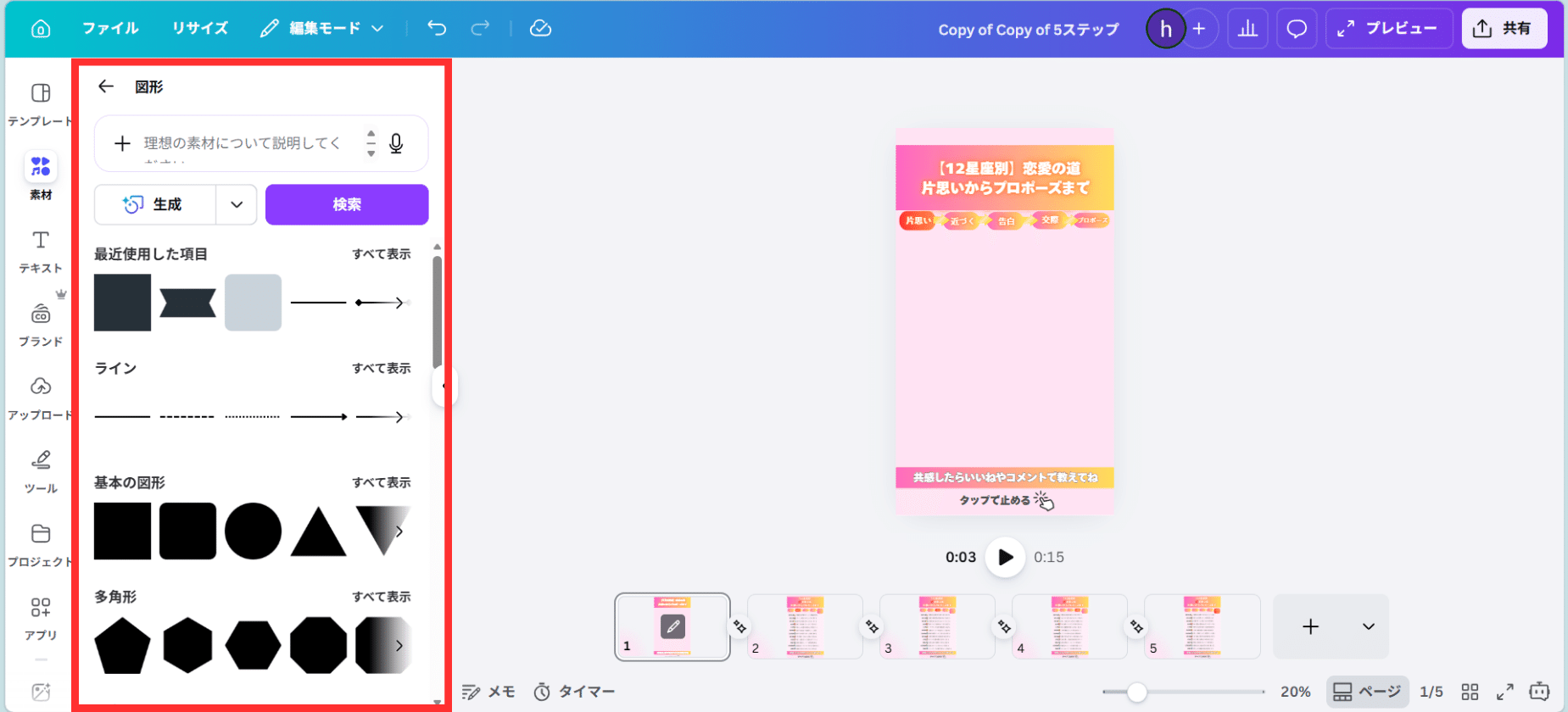
左側の「素材」→「図形」から、タイトルの帯やステップボタンに使う形を配置します。画像のように上部へタイトルと5つの段階をまとめ、中央には鑑定文を入れる場所を残します。
図形やテキストを挿入して、タイトルやテーマを入力します。
ステップボタンは5つ横並びに作って各ステップ名を入力します。
1ページ目は最初のボタンだけを強調表示(色を変える・枠をつける)すると分かりやすいですね
下部に、「タップで止める」などいれてもよいと思います!
STEP 3|12星座のキャラクターと鑑定文を配置する
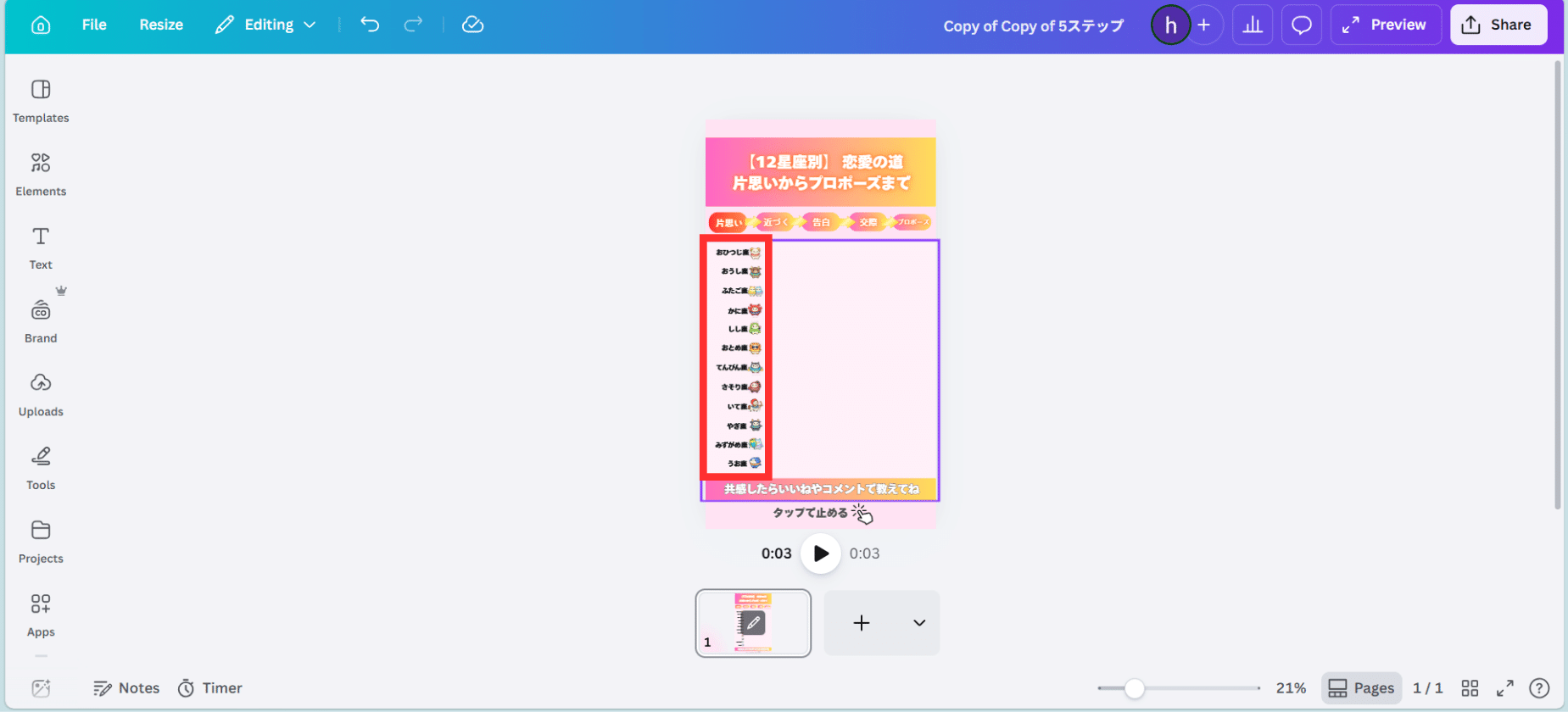
赤枠の部分が、星座名とキャラクターを並べる列です。12星座の順番と行の間隔をそろえておくと、次のページでも自分の星座を探しやすくなります。右側は文章用に空けておきましょう。
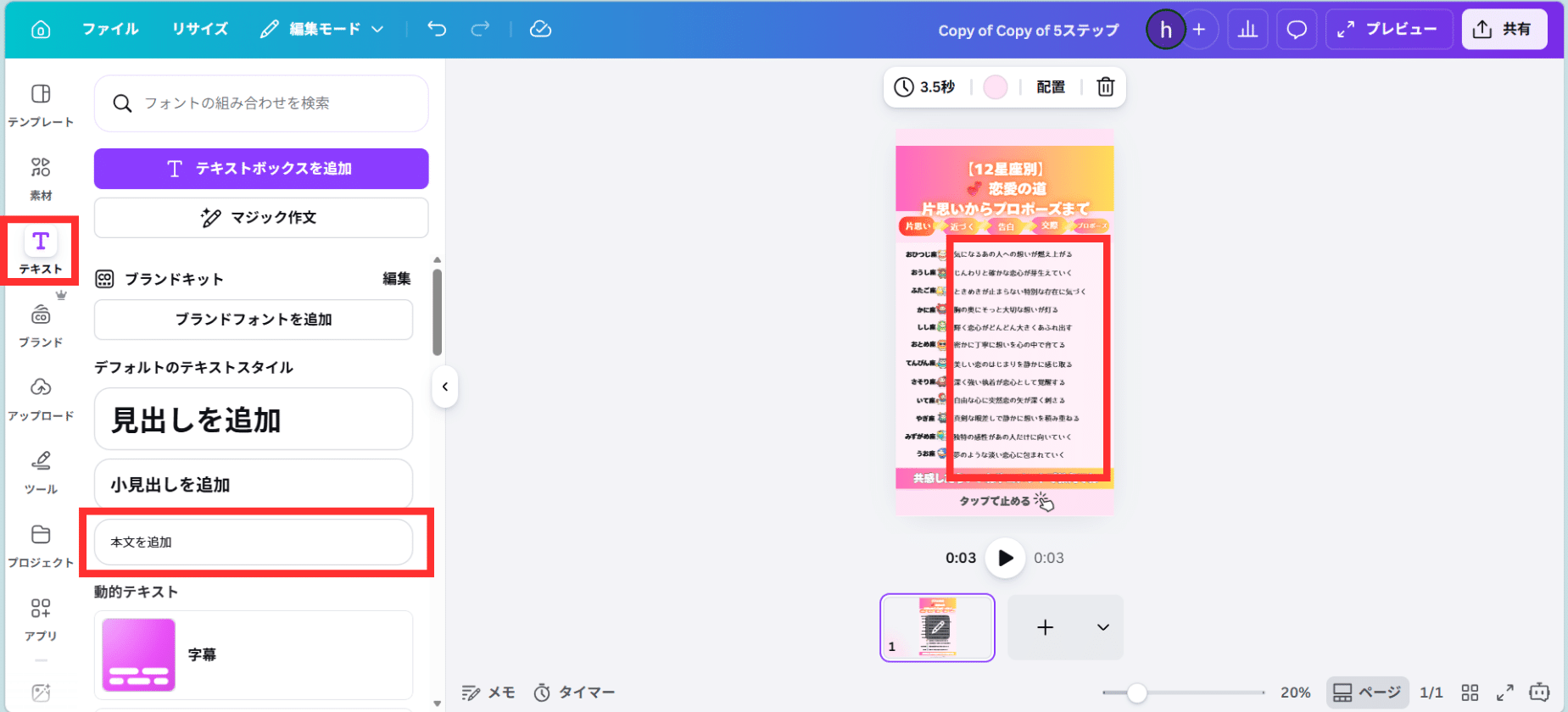
左側の「テキスト」→「本文を追加」から、各星座の右側へ鑑定文を入力します。星座と文章の行がずれないように並べ、まず1ステップ目の12星座分をそろえます。
Canvaの「素材」から星座ごとのイラストを12個、画面左側に並べて配置します。
各キャラの近くに「星座名」を書くと分かりやすくておすすめです♪
そして、鑑定文を各星座のキャラの右側に配置します。
まずは1ステップ目の文章をそれぞれ入力しましょう!
ここが一番大変!12星座分 × 5ステップ = 60本の鑑定文が必要です。AIは下書きや言い換えの補助に使い、意味や占いの解釈は自分で確認します
STEP 4|アニメーションを設定する
各ステップのボタンと鑑定文のアニメーションをつけます。
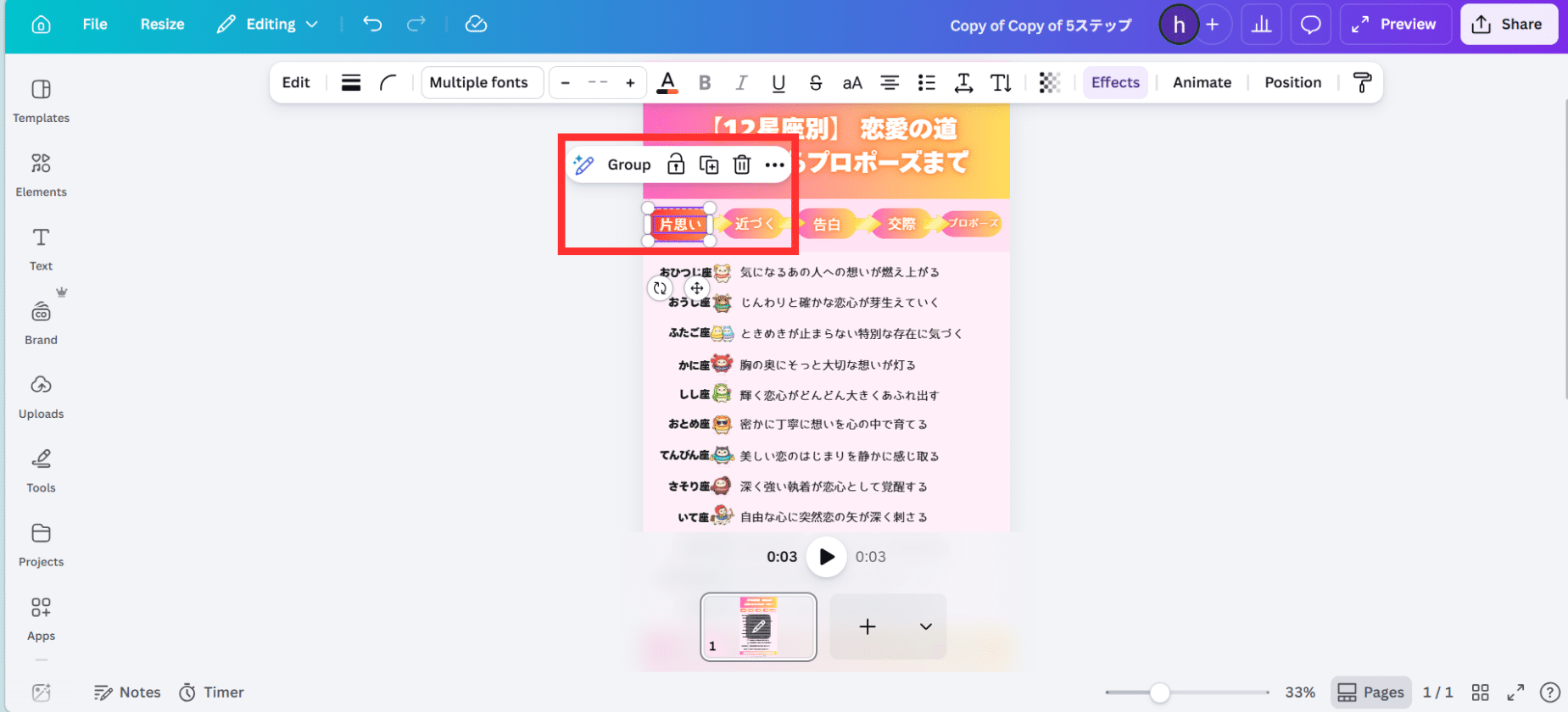
動きを付ける前に、ボタンの図形と文字を一緒に選択し、「グループ化」します。画像の「Group」が該当する操作です。図形と文字をひとまとまりにしてからアニメーションを設定します。
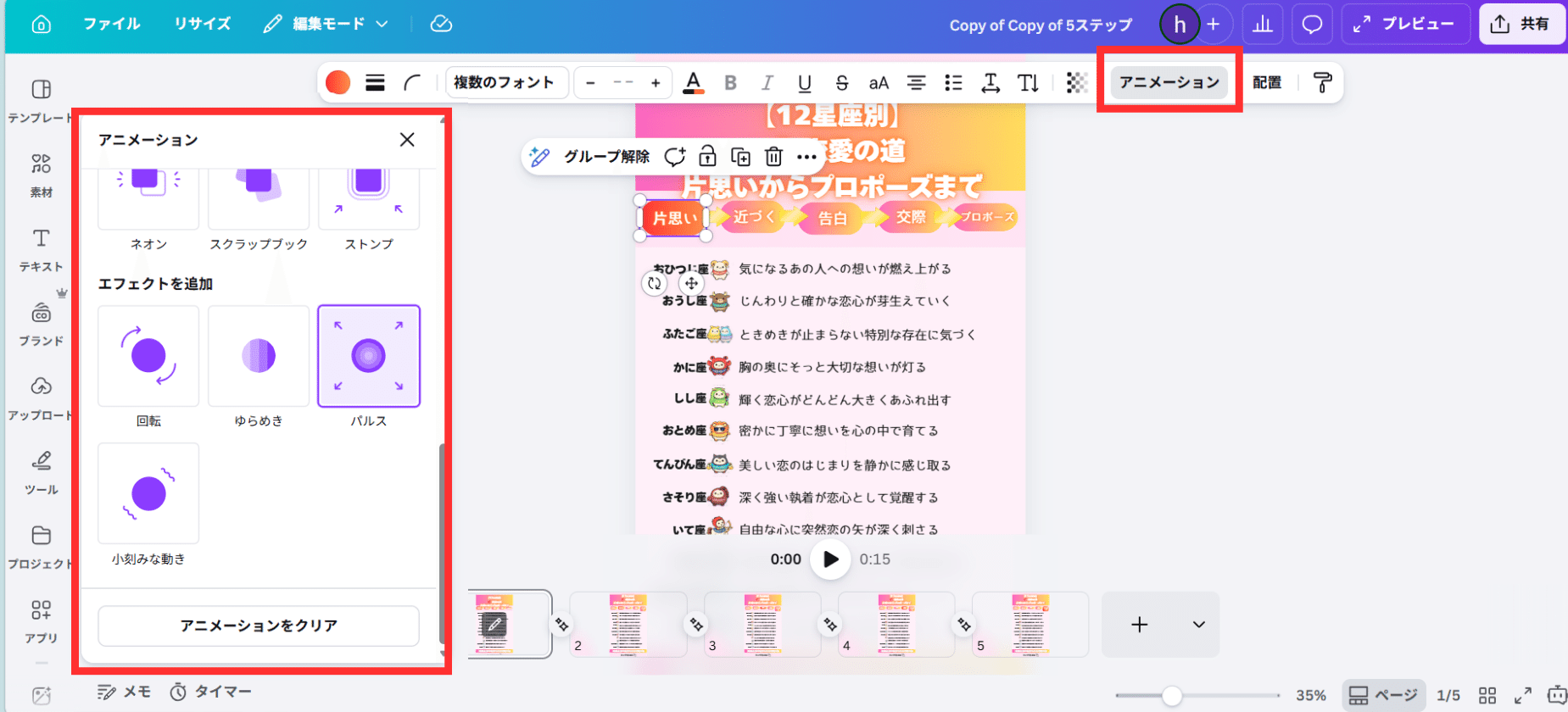
グループ化したボタンを選び、上部の「アニメーション」を開きます。画像では左側の一覧から「パルス」を選択しています。今どの段階を見ているか分かるよう、そのページに対応するボタンを強調します。
ボタンは、素材が強調される「パルス」がおすすめです!
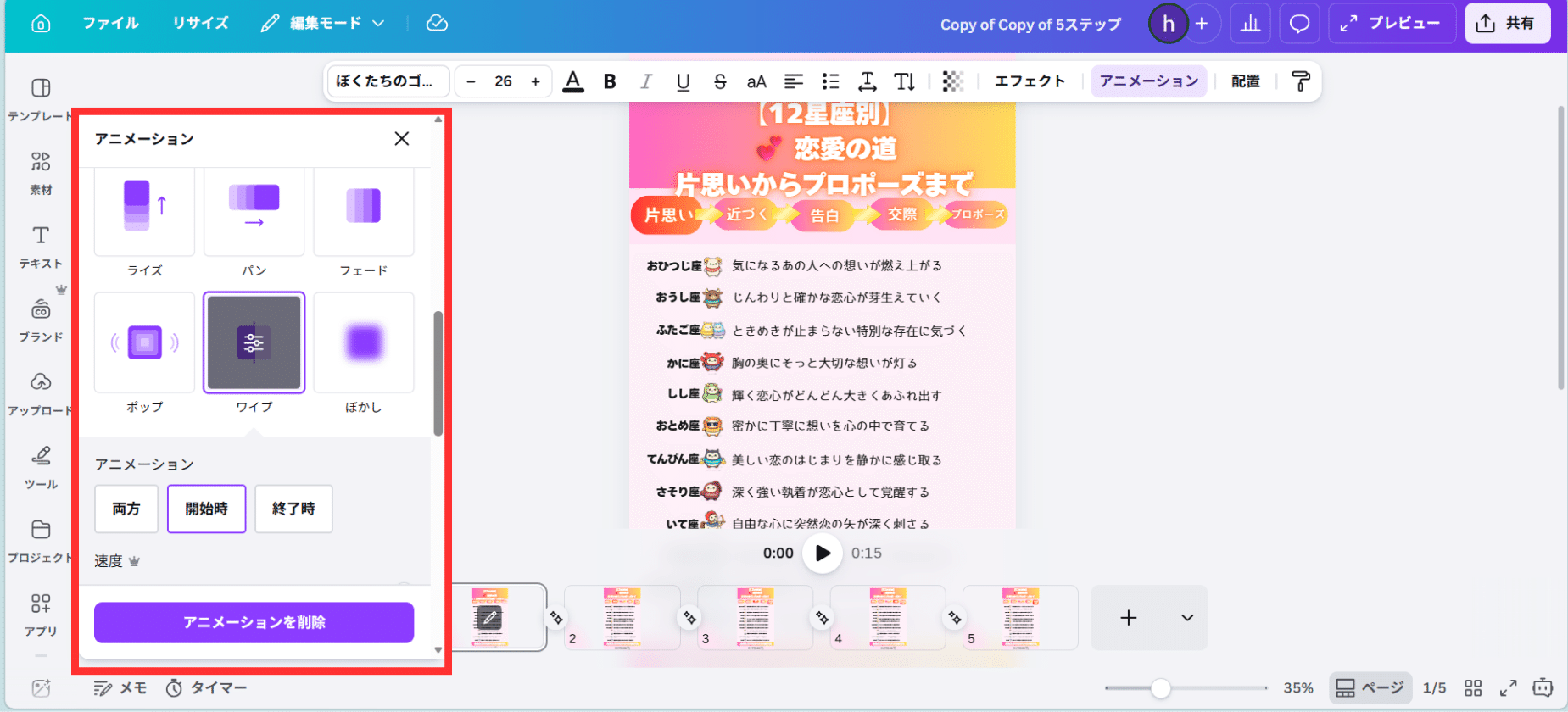
次に鑑定文のテキストを選び、同じ「アニメーション」から「ワイプ」を設定します。画像は「開始時」を選んだ例です。残りの鑑定文にも設定し、文字が出た後に読める時間があるか再生して確認しましょう。
鑑定文は「ワイプ」がおすすめです。
全ての文章にアニメーションをつけましょう!
色んなアニメーションを試して、好きなものを見つけてみてください
STEP 5|ページを複製して5ページ分作る
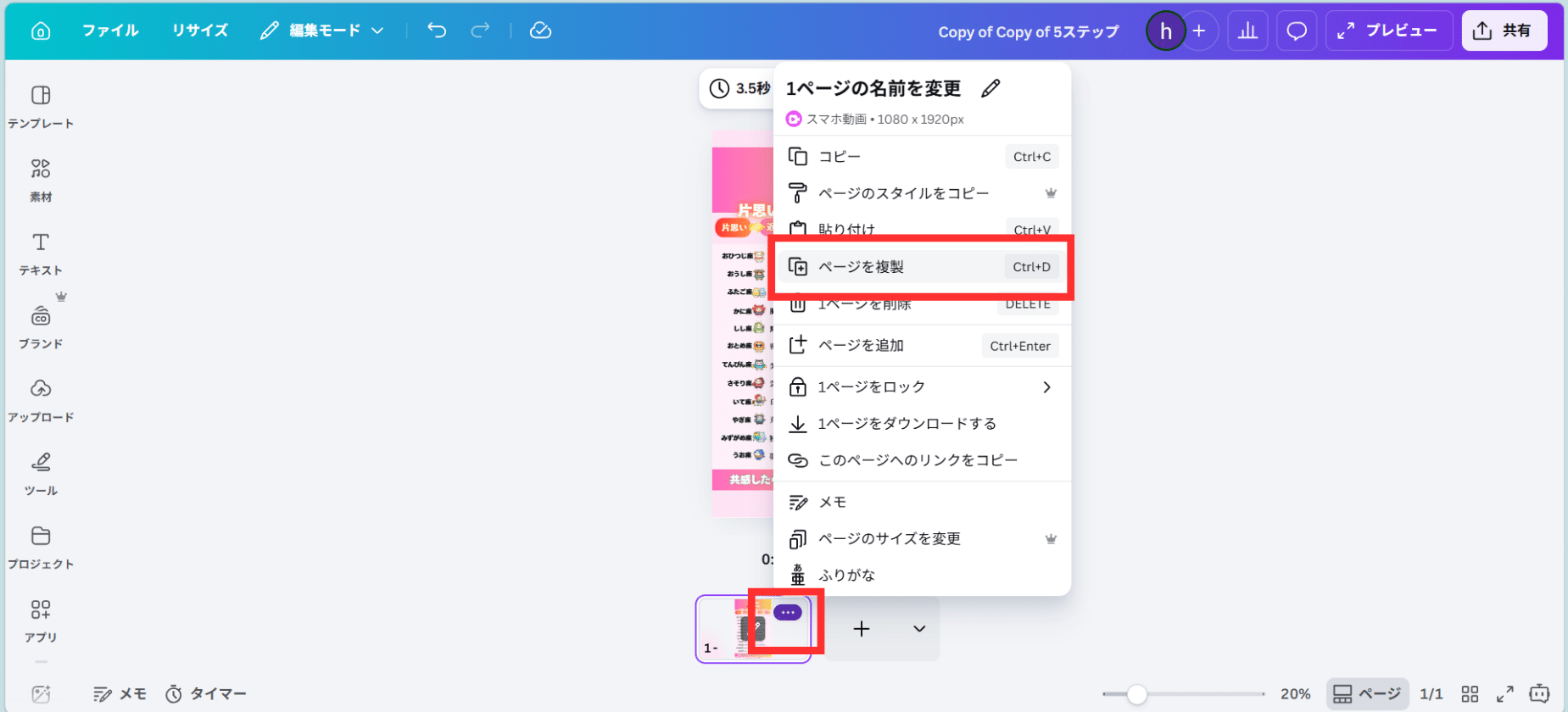
画面下のページの小窓で「…」→「ページを複製」を選びます。1ページ目を残して4ページ増やし、合計5ページにします。複製した各ページで、強調するボタンと12星座分の文章を対応する段階へ変更しましょう。
1ページ目が完成したらページを複製して2〜5ページ目を作ります。
各ページで変更するのは2箇所だけ!
①強調ボタンを次のステップに切り替える(色、アニメーションを変更)
②12星座分の鑑定文を差し替える。
これで…完成です!!
右上「共有」→「ダウンロード」→「MP4動画」→「1080p HD」でダウンロードして投稿できます
ボタンの図形と文字はグループ化してから動きを付けます。完成後はスマホで再生し、段階と文章の一致、文字のはみ出し、読む時間を確認してください。完成版とは別に編集用の原本を残しましょう。
Lunaの実投稿で、動きと見せ方を確認する
予兆・亀裂・沈黙・解放・再生という5つの段階に沿って、12星座の説明が切り替わる作例です。段階のボタンと本文の切り替わりが対応しているか、実際の動きで確認できます。
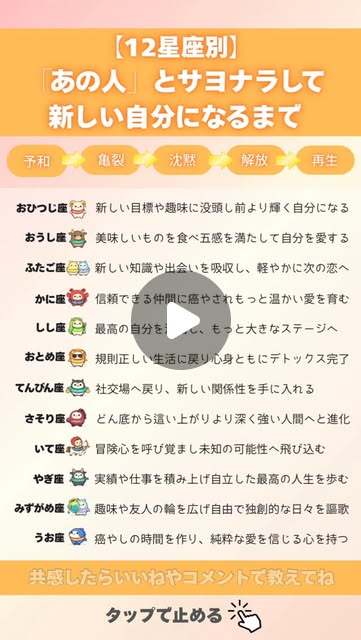
自分のタイプを探しやすい配置、文字が読める時間、最後に全体を確認できるかに注目してみてください。作例の反応が、他の投稿でも再現されるとは限りません。
よくある質問
Q. インスタ投稿に疲れた時は、休んでもよいですか?
休むことや頻度を減らすことも選択肢です。再開した時にすべてを作り直さなくて済むように、使いやすい原本や文章メモを残しておくと制作を再開しやすくなります。
Q. テンプレートを使えば、文章も自動で完成しますか?
いいえ。テンプレートは画面と進行の土台です。テーマごとの文章の用意、占いの解釈の確認、誤字や重複の点検は必要です。
Q. 同じデザインを使うと、手抜きに見えませんか?
デザインが共通でも、読者の悩みや伝える内容が変われば別の価値を届けられます。色を変えるためだけに時間を使うより、タイトルとアドバイスを丁寧に見直しましょう。
Q. Canvaの無料プランで編集できますか?
使用素材や機能、提供されるデータによって条件が異なります。無料プランで使いたい場合は、有料素材や機能が含まれないか確認し、利用できる素材へ置き換えてください。
占い師のweb集客コンサルティングのご案内